PixAI 新手懶人包:AI 繪圖完整入門
從註冊到第一次生成圖片的完整入門指南
近年來,生成式人工智慧發展迅速,AI 繪圖工具如雨後春筍般出現。對於喜愛動漫、想要創作原創角色的你來說,是否也曾幻想過:「如果我也能畫出心目中的角色就好了」?現在,即使完全沒有繪畫基礎,也能透過 AI 輕鬆實現這個夢想。
什麼是 PixAI?
PixAI 是一個專為動漫愛好者設計的 AI 繪圖平台。它同時提供網頁版與手機 App,讓你不需要砸大錢準備高階顯卡,就能直接在雲端使用強大的開源模型 Stable Diffusion 進行創作。
為什麼選擇 PixAI?
- 雲端算圖: 不吃硬體設備,電腦沒有好顯卡也沒關係,甚至不用電腦,單靠手機就能隨時隨地產圖。
- 免費且點數永久: 每天都有免費點數可領,且點數不會過期,讓你能夠無限囤積。
- 新手友善: 介面簡單好上手,在 Discord 上也有非常活躍的社群可以隨時交流學習。
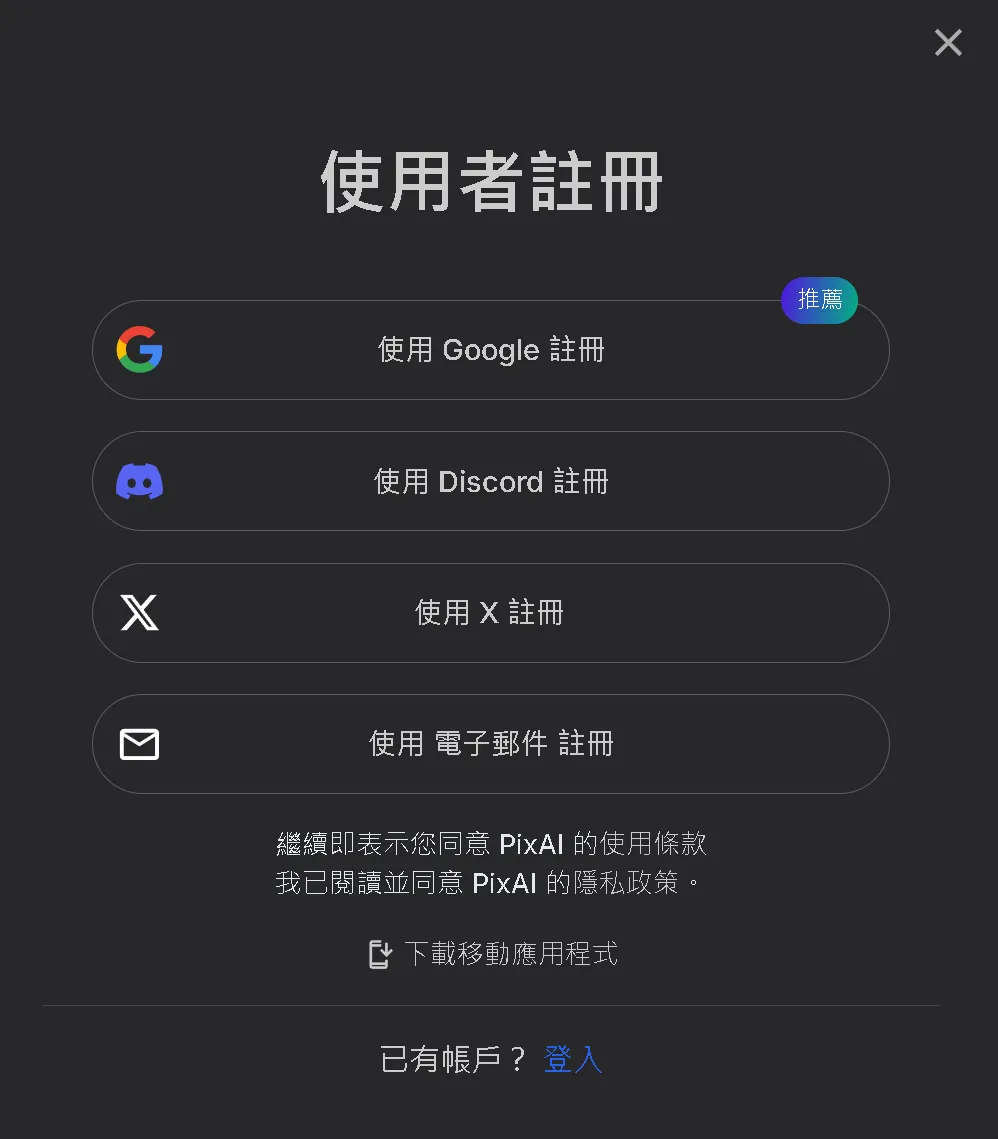
註冊PixAI
按下登入或註冊後,可以看到 PixAI 支援多種登入方式,選擇自己喜歡的平台即可。
無論使用哪個平台註冊,都可以在註冊後隨時更改綁定的平台或信箱。
如果不是用 Google 註冊,也建議在登入後綁定 Google,因為部分活動獎勵僅針對綁定 Google 的帳號。
介面導覽
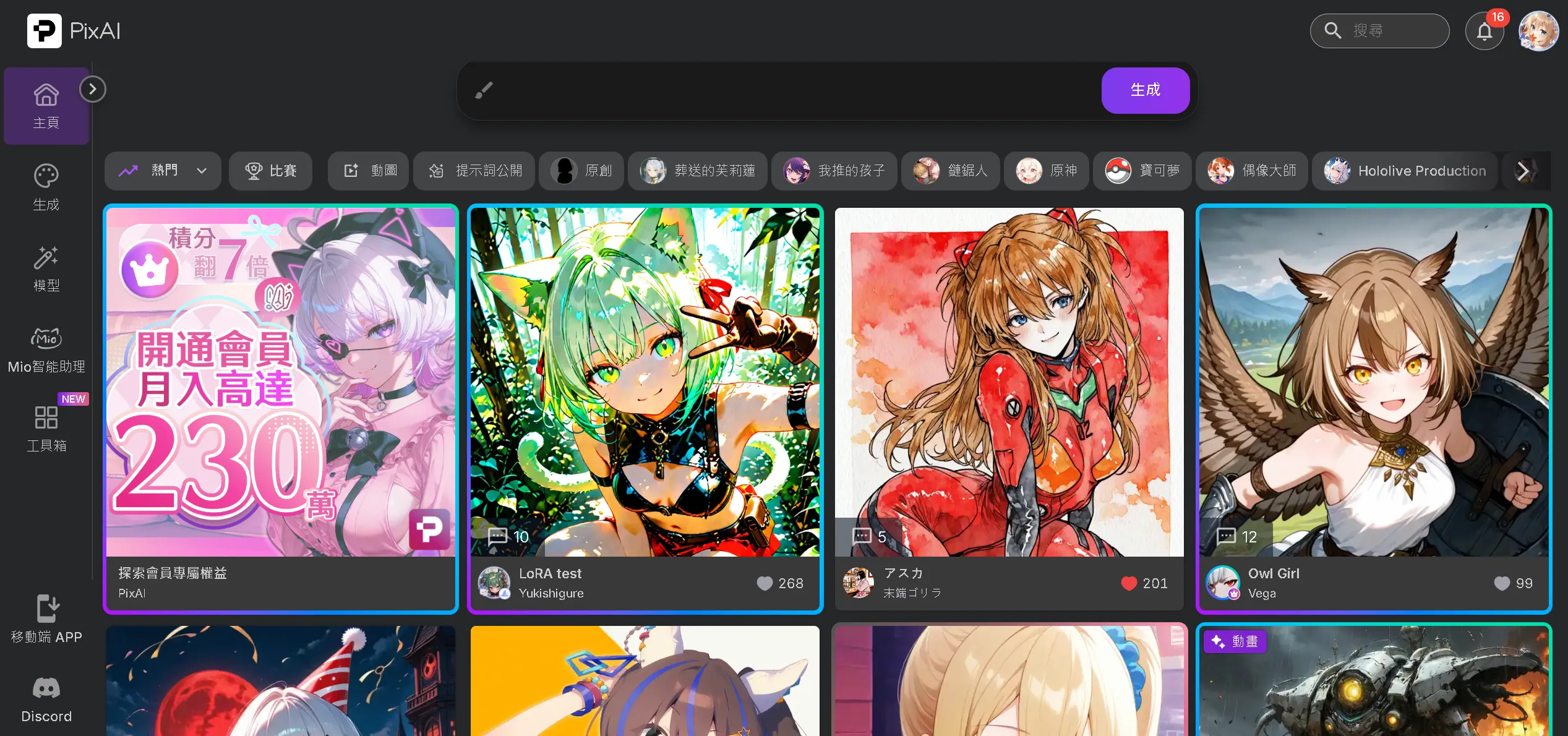
剛註冊完應該會在 主頁,你會看到許多其他人的作品。 看到喜歡的圖可以點擊喜歡,讓演算法多推薦類似的圖給你,也可以點開來查看提示詞與模型等詳細設定。
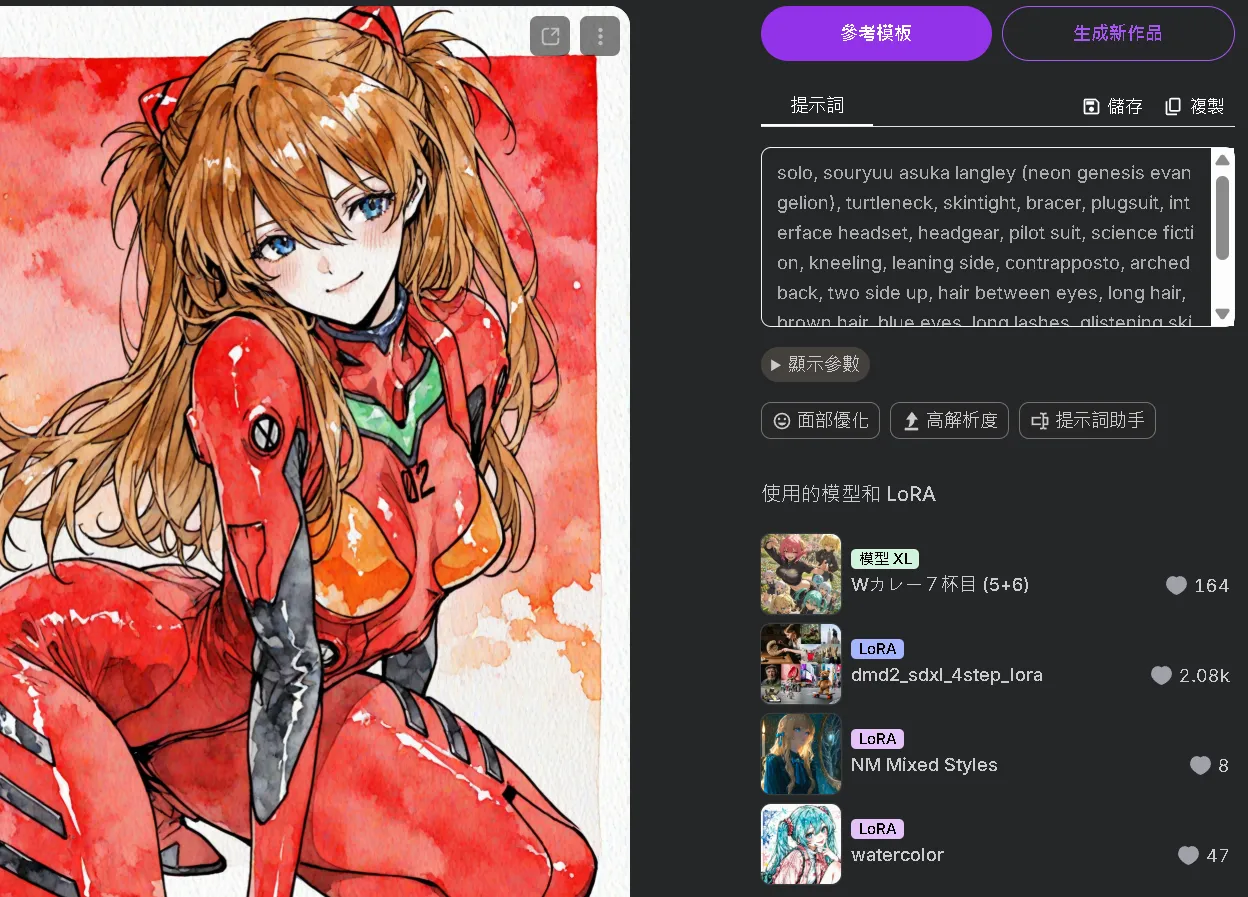
如果想抄作業可以直接按下「參考模板」,一鍵套用模型與參數來做出類似的圖。
雖然有些人會隱藏提示詞,但設定與參數依然會正常載入。不過要注意的是,原作者使用的參考圖片或 ControlNet 等資訊即使提示詞沒有隱藏也不會載入,如果對方使用了非公開的 LoRA 也無法載入出來。
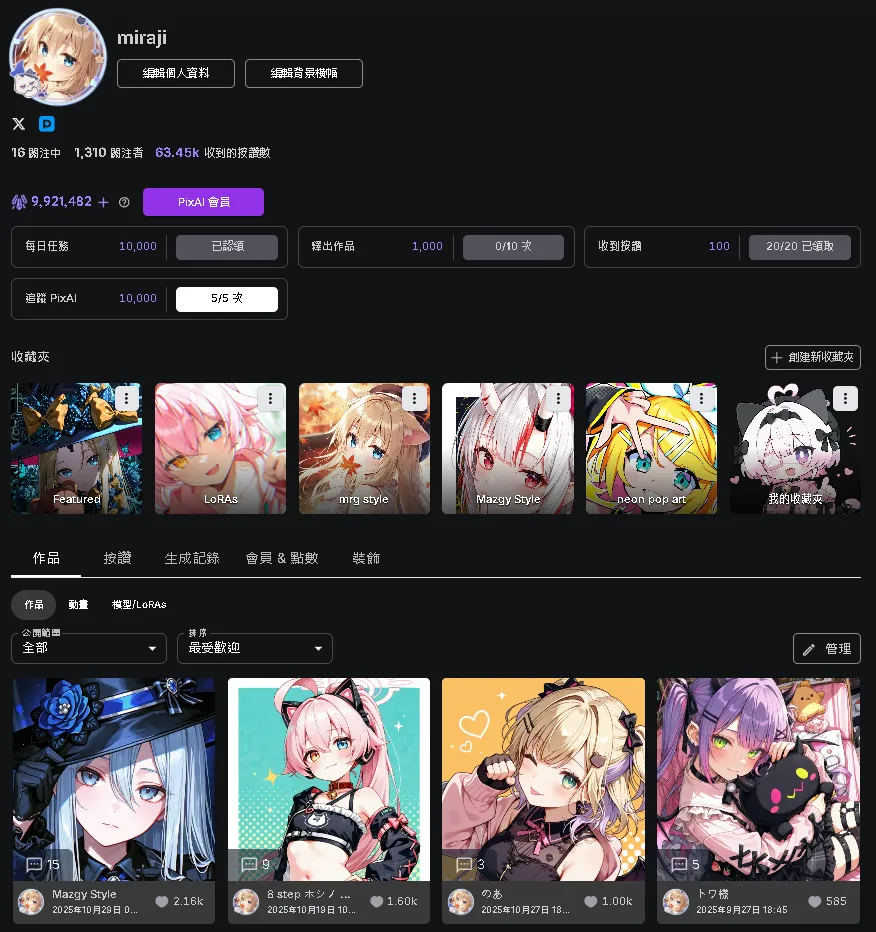
再來是 個人主頁,點開右上角的頭像後點擊個人主頁。在這裡可以看到追蹤數與按讚數,你發布的作品也都會保存在這裡,最重要的每日任務也是在這邊領取。
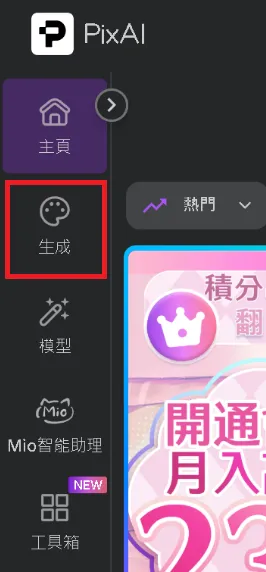
我們一般要生成的話,可以直接點擊畫面左側的「生成」,這裡就是你大展身手的地方。
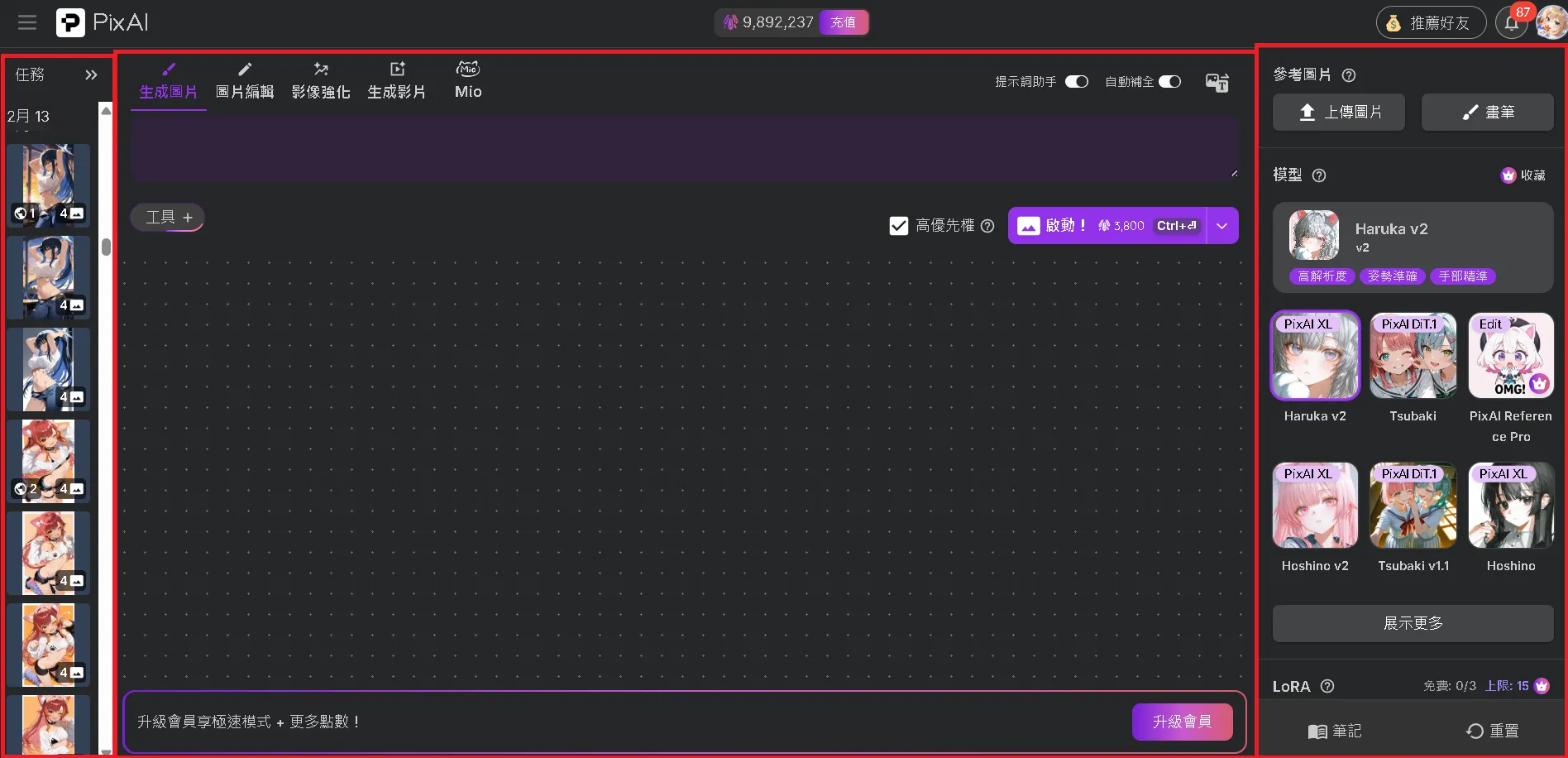
生成頁面可以分成三個區塊來看,從左到右分別是:
- 生成紀錄:這裡會永久保存你帳號所有的產圖紀錄,隨時可以挖出以前的得意之作來下載或沿用設定。
- 生成區:這是最重要的區塊,不管是輸入提示詞,還是提高畫質或面部修復等常用工具的開關基本都在這。
當你按下啟動後,生成結果也是顯示在這個區塊的下方。 - 參數與設定區:想調整圖片的比例、畫出特定的風格,亦或是設定步數 (Steps) 來提高品質或降低成本等設定都在這裡。
在提示詞的輸入框中打上你想生成的東西,確認你的「提示詞助手」與「高優先權高速生成」已經開啟後,按下啟動即可開始生成。每次生成都會消耗點數,而點數可以藉由完成每日任務來免費獲取。
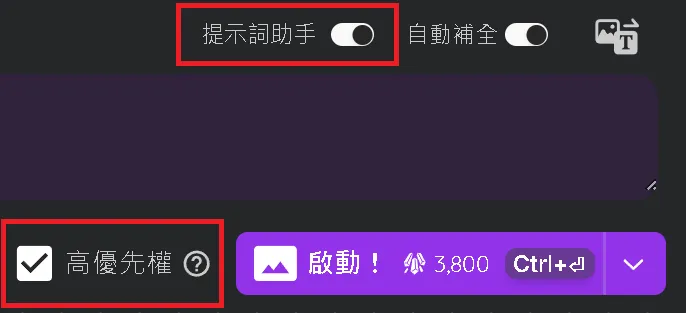
PixAI 非常大方地讓用戶可以囤積點數,不會每天強制刷新掉登入獎勵。換來的代價是較長的免費生成時間,如果在尖峰時段或是使用較為冷門的模型,甚至可能等上數小時。因此系統提供了「高優先權高速生成」功能,讓不想等待的用戶可以多付 1000 點去插隊,大幅加快生成速度。
工具欄
接著來看生成區的工具欄。 你可能常在別人的作品旁邊看到這個,但實際參考模板生成後會發現,生成的結果跟原作者的圖有不小的落差, 那是因為點擊參考模板時,工具只有面部修復會被繼承,高解析度則不會幫你開啟,如果要參考有開啟高解析度的圖要特別注意。

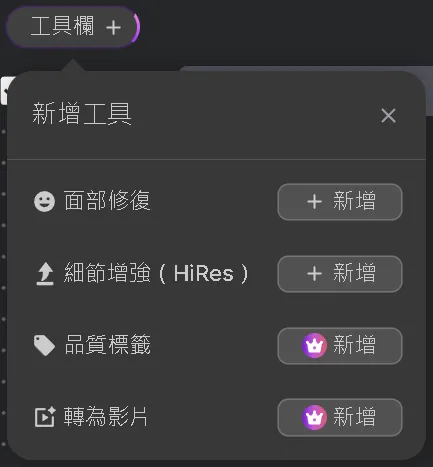
面部修復
當你生的圖越來越多時,你會漸漸發現一個規律,人物之於畫面的占比越小,細節出錯的機率越高。
尤其是眼睛的部分尤為嚴重,經常是一邊眼睛正常一邊眼睛崩壞。
面部修復的功能就是針對臉部崩壞的問題去進行修正,不過開啟此功能會消耗額外的點數,且步數越高消耗的點數越多。因此在點數不富裕的情況下,一般能不開就不開。
至於是否需要開啟,可以依照畫面的構圖與主體比例來判斷,個人經驗是上半身或主體(人物)明確且沒有過多描繪複雜的物件或背景,臉部比較不太會崩壞。
| 未開啟面部修復 | 開啟面部修復 |
|---|---|
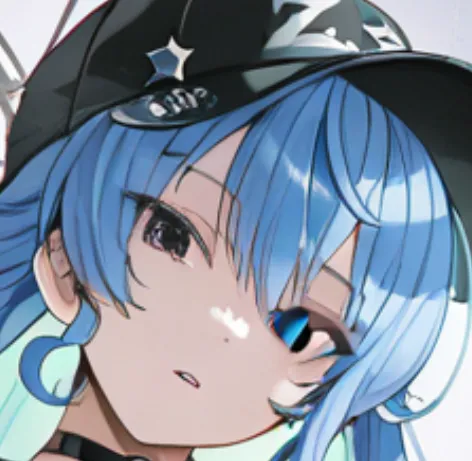 | 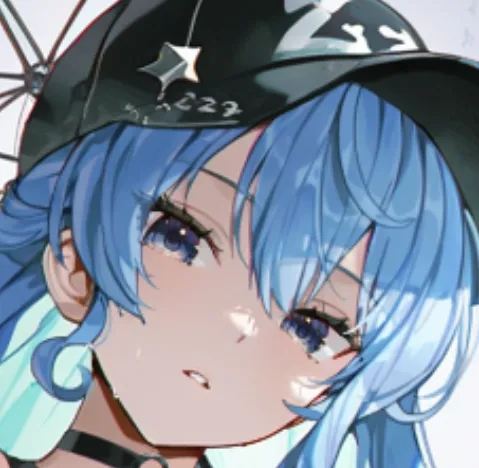 |
HiRes
假設你今天生了一張非常滿意的圖,想拿來當桌布,從 PixAI 把圖片下載下來後會發現畫質好像有點差,而在 PixAI 就算是付費會員,圖片尺寸的上限也就1400像素,對於想拿來當 2K 或 4K 桌布的人來說根本不夠。
傳統提高畫質的方式
如果你的圖片整體沒有太大的瑕疵,可以直接使用 waifu2x 圖片放大工具。
這個工具可以批量提高多張圖片的畫質,建議在有顯卡的電腦上面跑會比較快。
雖然這個工具不用花你任何點數,但一般AI繪圖多多少少都會有一些小瑕疵,在模糊的時候可能還不太明顯,但畫質一旦被提高後瑕疵將會變得無所遁形。且如果圖片有十分細微的細節紋理,可能在畫質提升的過程中丟失,導致你不得不在畫質跟細節中做取捨。
不過AI繪圖一定會有提高畫質的需求,為什麼 PixAI 不直接讓使用者生大張一點就好了?
這是因為大部分 SDXL 模型在學習畫畫時,習慣畫 1k 解析度的圖。如果強迫它在 2k 或 4k 等超大尺寸的畫布上從零開始作畫,AI 會因為畫面空間太大而不知所措,容易為了填滿畫面而畫出兩個頭、三隻手腳之類的靈異照片。
PixAI 的最佳方案
既然 waifu2x 這類的圖片放大工具就真的只是放大圖片,不會幫你修正瑕疵,而直接生大圖又容易讓構圖崩壞,況且 PixAI 也不給生。
那何不直接把構圖好的圖片放大後,再丟給 AI 自己去修正細節?
也就是說先讓 AI 在它最擅長的小尺寸下,把整體的構圖、動作和人物穩穩地畫出來。接著把圖片放大後,讓 AI 針對這張放大後的圖進行重新繪製。
在這第二次的過程中,AI 就不需要再煩惱構圖了,它的任務變成順著已經畫好的輪廓去補充更精緻的紋理,並順手修正原本邊緣模糊或細微的瑕疵。
這聽起來要我們分成兩次來生成,但實際上只要開啟 HiRes 後,系統會幫你搞定一切。
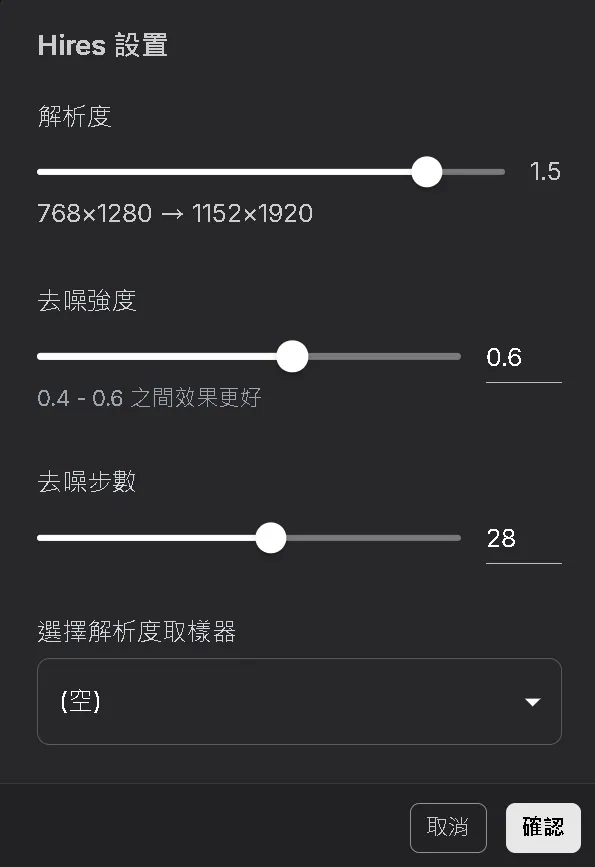
點開 HiRes 可以看到一些簡單的設定:
-
解析度: 看你要把圖片放大幾倍,自由調整即可。放得越大畫質越高,消耗的點數也越多。
-
去噪強度: 決定 AI 重繪的自由度。數值越低越像原圖;數值越高,AI 會補充越多細節,但也可能讓細節或風格跟原本不太一樣。新手建議 0.25~0.4,不要超過預設的 0.6 即可。
-
去噪步數: 與進階設定的步數類似,一般維持預設即可,不用特別調。
| 未開啟HiRes | 開啟HiRes | 開啟HiRes(降噪強度拉滿) |
|---|---|---|
 |  |  |
關於使用時機
實際使用下來你會發現,這兩個工具都非常燒點數,開啟 HiRes 甚至只能一次生一張圖。
但為什麼看 PixAI 的熱門作品,有很多作者幾乎每張圖都著開面部修復與 HiRes? 他們點數都這麼多的嗎?
事實是,他們點數或許不少,但也不會每次生成都開著面部修復與 HiRes。
一般在生成前,我們會先想好主題與敘事,以及構圖。不過構圖這件事對模型來說有點抽象,不是每次都能穩定產出理想的構圖。這個時候大多數人其實還是靠抽,抽到滿意的圖之後,再用工具進一步去優化或修正細節。
詳細設定
參考圖片
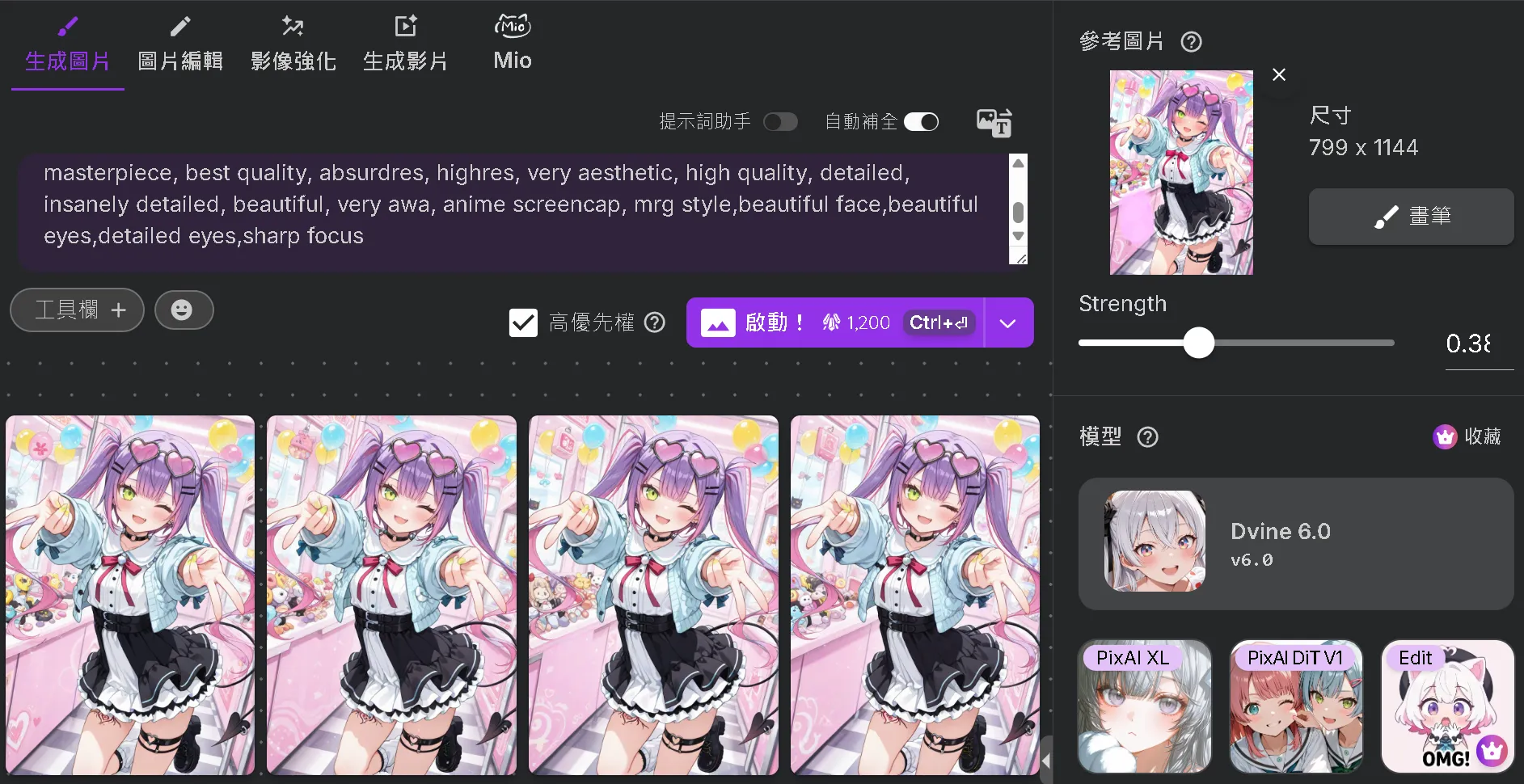
放參考圖可以讓生成結果接近你所提供的原圖。Strength(強度)越低,生成結果越像參考圖。
要注意的是,AI 參考的是整張圖片,而不是圖中的特定元素。
也就是說,如果你丟一張角色的三視圖進去,AI 很可能會畫出來一張三視圖給你。
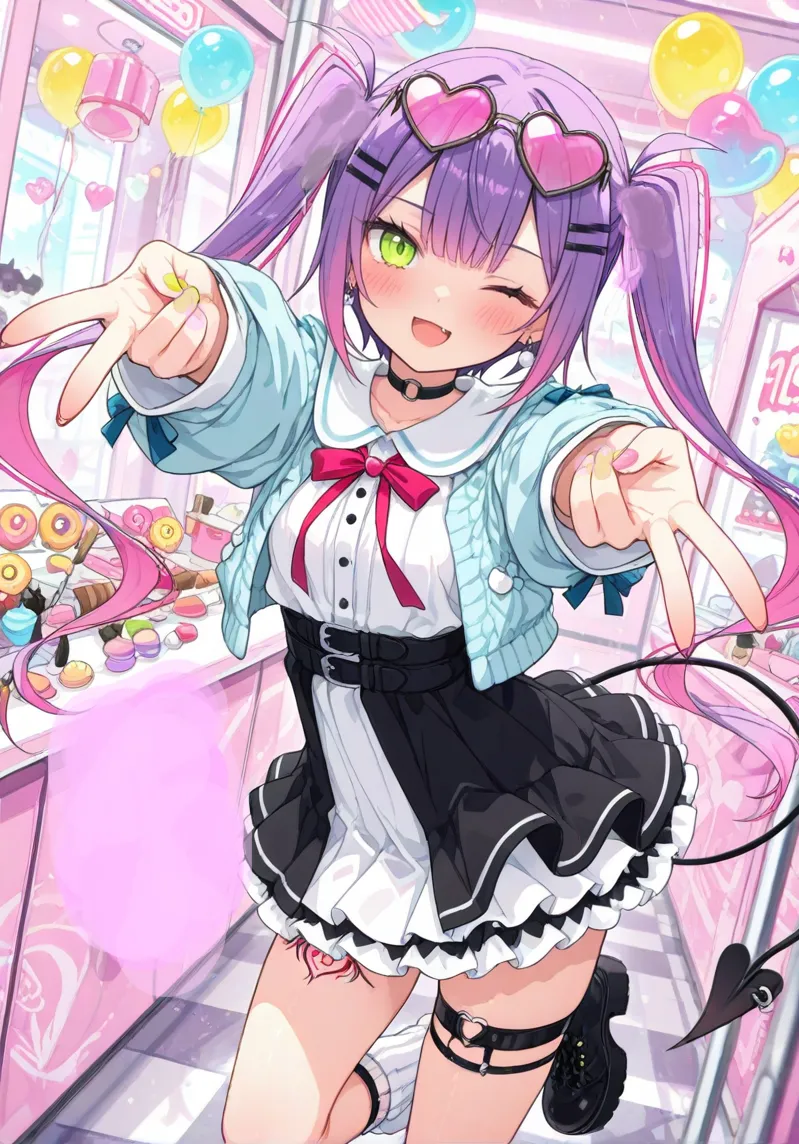
像這張圖背景原本有一隻浮空的泰迪熊,我覺得看上去有點突兀,所以想把它去掉。 就利用參考圖片內建的畫筆功能隨便塗了一下,順帶換個風格再生一次。
生成結果如下:
由於我塗的有點隨便,不管是塗的方式,還是顏色的選擇都可以更好。如果想要精準的提取周邊的顏色來用,可以使用 顏色提取工具。
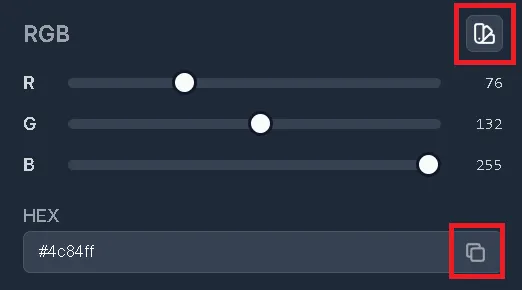
點擊 RGB 旁邊的按鈕後,游標會變成 滴管模式,點擊螢幕中要提取的顏色後複製 HEX,貼上到 PixAI 畫筆的調色盤中即可。
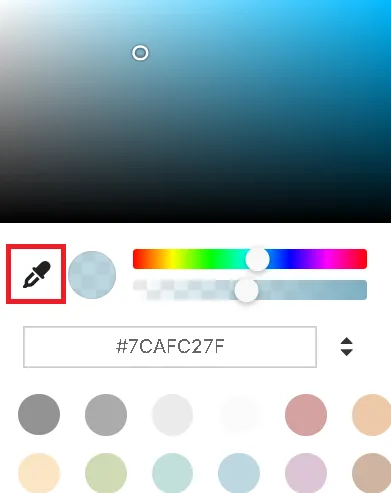
不知道從什麼時候開始,PixAI 已經有內建這個功能了。
模型
在熟悉了生成介面與工具後,我們接下來要決定這張圖的畫師,也就是選擇模型(Model)。
什麼是模型?
簡單來說,選擇模型就像是你今天決定要聘請哪一位畫師來幫你作畫。
每一位 AI 畫師(模型)在訓練時看過的作品不同,所以他們各自擅長的領域也不一樣。有些擅長日系動畫風、有些只適合生唯美厚塗,也有只靠著優秀的構圖、光線或背景等特色而深受大家喜愛的模型。
這意味著,即使你輸入一模一樣的提示詞,只要換了一個模型,生出來的畫風跟感覺就會完全不同!
選對一個好用的基礎模型,你的產圖之旅就已經成功一半了。
關於模型架構
在 PixAI 選擇模型時,你會看到 SD 1.5、SDXL、DiT 等架構。對於新手來說,你只需要記住一個核心原則:
不同的架構,模型與 LoRA 都不相容。
- SD 1.5 較舊的架構,上下限差距很大,不建議新手使用。
- SDXL 目前 PixAI 的主流,這裡大部分的模型都是 XL 。
- DiT 一個能直接聽懂自然語言的架構,不用堆疊大量的 tags 期待模型聽得懂,也能較為穩定的生成多人圖,但很貴。
以下是適合新手入門的幾個優質模型:
新手友善模型
-
Haruka v2:品質穩定,特別是手部的準確率極高
-
Hoshino:適合用來還原角色所屬作品的原始畫風
-
Hoshino v2:繼承一代特性的同時,提高了手部的精準度
個人最常用的模型
-
WAI-illustrious-SDXL:模型作者有在持續更新,支援的藝術家標籤眾多,不用LoRA就能在風格上玩出不少花樣
-
Dvine:品質穩定,在手部與臉部的細節有著不錯的準確率
低步數模型
在 PixAI 上使用這類模型時,你會常看到以下幾個名字。
請新手特別注意:它們通常代表一個「系列合集」或「作者名」,而不是單一模型!
在套用別人的模板或分享參數時,千萬不能只看主標題,一定要留意對方使用的是哪一個「版本或型號」,否則生出來的圖可能會完全不一樣。
- Kodokuna 系列模型
包含
Aüngir、Kodo's Personal Models、Kodo's Test models以及Vidrohằh,這些其實都是由同一位作者 Kodokuna 所發布的系列。 - VXP 系列模型
VXP其實是另一位模型作者的名字。他的模型名稱通常是 VXP 開頭(例如 VXP IL2 vPred)。因此當你看到 VXP 時,記得確認後面的具體型號,因為不同型號間的畫風差異可能非常大。
其他受歡迎的模型
-
coco-Illustrious-NoobXL-Style
-
Shiitake-Mix
-
NTR MIX
模型選擇建議:熱門模型意味著更多參考作品和教學資源,遇到問題時更容易找到解決方法!
可以生成寫實的風格嗎?
可以! PixAI 上的內容雖然大多以動漫風格為主,但也完全支援寫實風格的創作。
LoRA
相信有不少人會開始嘗試 AI 繪圖,是因為喜歡的角色在網路上較為冷門,基本很難看到相關的作品。
不過當你興高采烈的輸入角色名稱與特徵作為提示詞來生成,卻發現模型根本不認識這個角色時,這時候就該 LoRA 登場了。
什麼是 LoRA?
如果把模型比作畫師,那 LoRA 就是特定領域的參考書或角色設定集。
基礎模型雖然知識廣泛,但不可能認識全世界所有動漫角色或特定物品。當你掛載某個角色的 LoRA,就等同於在畫師作畫前,提供一本該角色的設定集給他參考,明確告訴他接下來要依照這個角色的長相與穿著來繪製。
LoRA 不僅可以用在角色上,也能用來指定特定服裝、畫風與動作等。
使用 LoRA 時,可以透過調整權重(Weight)來影響其效果。數值越高,AI 生成的結果就越接近該 LoRA 的特徵。雖然 PixAI 最高可將權重調整至 2,但一般不建議超過 1。如果 LoRA 的作者沒有特別標註的話,通常維持預設值即可。
在 PixAI 找不到我要的 LoRA 怎麼辦?
PixAI 站內的搜尋功能雖然方便,但有時候你想畫的角色實在太冷門,或者你想找某種特定的畫風,卻始終找不到,這時候該怎麼辦呢?
別擔心!這時我們可以求助於全球最大的 AI 模型集散地 —— Civitai(俗稱 C 站)。
PixAI 非常貼心地內建了「匯入」功能。你只需要:
- 去 Civitai 網站搜尋你想要的 LoRA。
- 複製該 LoRA 頁面的網址(URL)。
- 回到 PixAI 的模型頁面,按下上傳,找到「從 Civitai 導入模型」旁的導入按鈕。
- 貼上網址,等待幾分鐘後你就可以在 PixAI 使用這個 LoRA 了。

訓練自己的 LoRA
如果你喜歡的角色冷門到連 Civitai 上都沒有,或者你想讓 AI 畫出你的原創角色 (OC)、特定的動作、獨特的風格等,也可以在這裡訓練自己的 LoRA。
PixAI 提供了非常適合新手的雲端訓練工具,不需要你有昂貴的顯示卡,也不需要寫程式,只要準備好圖片與點數就能完成。不過訓練 LoRA 會花費大量的點數,且本文重點在生圖的部分,這裡就不詳細展開。
關於訓練素材的使用界線與爭議
看到這裡,你應該已經對 AI 繪圖有一定程度的了解。從這項技術剛步入大眾視野,一直到現在,爭議始終未曾間斷。有人認為這是道德問題,也有人認為這是法律問題。
如果你希望在不直接侵犯特定繪師利益的情況下使用 AI 繪圖,請不要在未經允許的情況下將繪師作品作為訓練素材。但如果你認為,只要在模型訓練過程中使用任何未經繪師許可的圖像,本質上就是錯誤的,那麼 SDXL 社群可能並不適合你。因為並非每位模型作者都會揭露訓練資料的來源,因此你在生成圖片時,很可能會在不自覺地情況下觸犯自己的底線。
尺寸
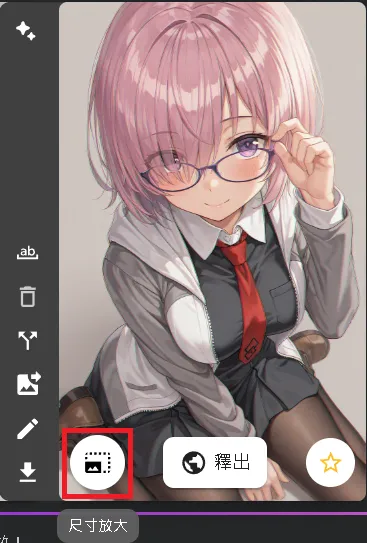
依照自己的需求調整即可,這裡主要是調整「比例」。如果你需要高解析度,要用的是 HiRes 或尺寸放大功能,而不是在這裡硬拉大尺寸。
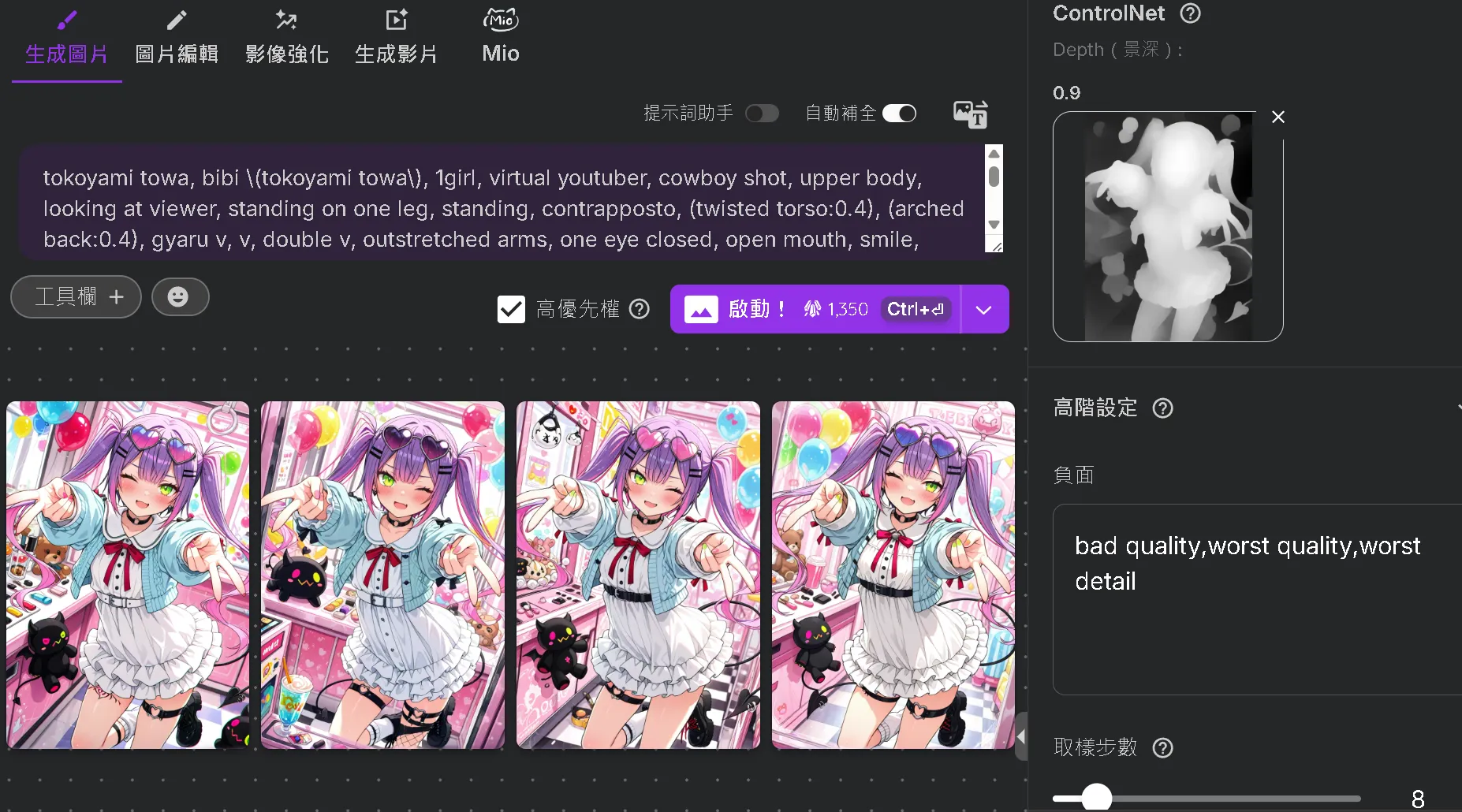
ControlNet
這是個常被低估的工具,能讓你精確控制角色的動作或整張圖的構圖。不過目前這個功能在 PixAI 有不少限制與 Bug,不太建議新手浪費寶貴的點數去測試。
進階設定
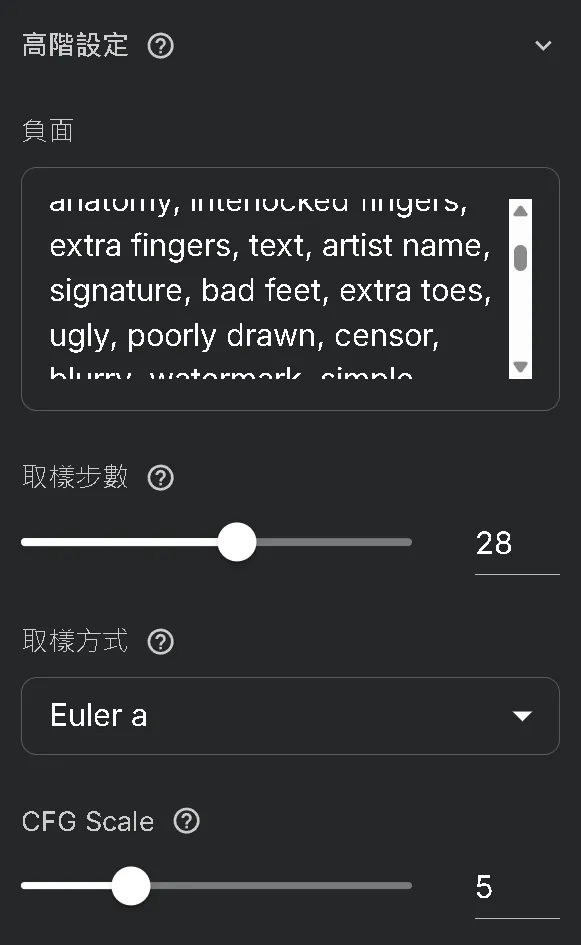
- 負面提示詞 (Negative Prompts): 如果提示詞是跟模型說你要什麼,負面提示詞就是跟模型說你不要什麼,像是浮水印、馬賽克、模糊等。
- 步數 (Steps): 越低越便宜,但品質越不穩定;相反地,越高越貴,品質相對穩定。
- 取樣方式: 大部分主流模型都會有預設的採樣方式,建議維持預設即可。
- CFG: 決定 AI 有多聽話。CFG 越高提示詞越有用,但太高可能導致色彩飽和度過高甚至破圖;越低則提示詞影響越小,太低可能導致飽和度過低與畫面模糊等問題。
怎麼寫提示詞
雖然 PixAI 內建了提示詞助手可以將中文自動擴寫並翻譯,但如果要更精準地控制畫面,直接輸入英文標籤(Tags)才是最有效的作法。
SDXL 模型主要依賴以逗號分隔的英文單字或片語來辨識內容。為了方便起見,我們通常會將提示詞拆解成幾個固定的區塊來撰寫。
基本結構與模板
一般的提示詞撰寫順序大致如下:
主體或人數, 人物特徵與服飾, 動作與表情, 背景與環境, 視角與構圖, 品質詞
這裡準備了一組基礎模板,你可以直接複製這串英文來測試:
summer tail720, hatsune miku, 1girl, long hair, looking at viewer, long sleeves, smile, solo, very long hair, blue hair, hair between eyes, (head tilt:0.4), looking back, twintails, upper body, close-up, bare shoulders, off shoulder, nape, outdoors, water, floating hair, cloud, sky, blue eyes, from behind, (from side:0.1), full moon, moon, parasol, umbrella, cherry blossoms, oil-paper umbrella, petals, night, flower, falling petals, japanese clothes, kimono, mask, fox mask, torii, scenery, night sky, east asian architecture, star \(sky\), starry sky, mountain, bridge, railing, waterfall, shrine, stairs, stone lantern, shimenawa, holding umbrella, lake, building, castle, tower, pagoda, depth of field, volumetric lighting, intensely saturated lighting, luminous reflections, masterpiece, best quality在使用這類已經寫好的純英文標籤時,請務必將輸入框下方的「提示詞助手」關閉。否則系統會自動改寫你的提示詞,導致生成的畫面偏離預期。確認關閉後按下啟動,就會得到一位身穿和服的初音未來。
提示詞區塊拆解
如果要修改上面的模板,可以參考以下的分類來替換字詞:
主體與人數
定義畫面的焦點與人數。如果希望畫面中只有一位主角,但背景有其他人,依然要寫 1girl 而非多個人數標籤,否則模型可能會嘗試畫出多個主角。
- 常用詞:
1girl,1boy,solo,2girls,no humans,1other
人物外觀與服飾
描述頭髮、眼睛、穿著等特徵。如果要生成的是知名動漫角色,通常直接寫上角色名稱即可。
- 髮型與髮色:
black hair,twintails,bob cut,hair between eyes - 眼睛:
red eyes,heterochromia - 服裝:
school uniform,serafuku,maid,bikini
動作與表情
決定角色的狀態與情緒。一張圖有沒有靈魂看的就是敘事,建議先想像角色在做什麼,再來設計動作與表情。
- 表情:
smile,blush,crying,expressionless - 視線:
looking at viewer,looking away - 動作:
standing,sitting,jumping,holding cup
背景與環境
描述角色身處的環境。新手建議盡量讓服裝、動作與背景具備合理關聯,以免背景產生強烈的違和感。
- 環境:
indoors,outdoors,bedroom,cafe,beach,forest,cityscape - 背景:
simple background,white background - 時間:
day,night,sunset - 光影:
cinematic lighting,sunlight,backlighting
視角與構圖
設計畫面的鏡頭語言與視覺引導,讓人一眼就被你的圖吸引。
- 視角:
close-up,upper body,cowboy shot,from below,from side,from above - 效果:
depth of field,lens flare
品質詞
用於提高整體品質或畫面細節。不同的模型通常有各自適合的品質提示詞,並非越長越好。
- 常用詞:
masterpiece,best quality,highres,highly detailed
撰寫要點
- 順序影響比重: 模型會優先處理寫在前面的提示詞。因此主體通常放在最前面,而背景與光影則放在最後。
- 權重控制: 如果輸入了
blue eyes但模型仍然畫成黑眼睛,可以透過小括號加上數字來調整權重,例如(blue eyes:1.1)。數字1.0為預設值,大於1.0即為加強。一般建議最高不超過1.5。權重小於1.0則表示降低效果,適用於需要該元素但不希望效果過於強烈的情況。如果你不希望該元素出現,應寫在負面提示詞,而不是透過權重調整。 - 尋找標籤: 如果不知道某些特徵的英文標籤,最快的方式是到 Danbooru 查詢,或直接參考 PixAI 站內其他作者的作品。
如果還是沒有想法,可以試試這個簡單的提示詞生成器,複製提示詞並調整好設定,確認提示詞助手 關閉 後,按下生成即可。
簡易提示詞生成器
👤 角色
🎬 主題
🎭 情境
🎨 風格
請先選擇角色、主題與風格...
🔧 推薦生成參數
結語
看到這裡,你可能會覺得:「生成一次要 3800 點也太貴了吧!點數根本不夠用啊!」
沒錯,所以新手最重要的課題是如何把點數花在刀口上,總結先前提過的觀念:
1. 先「抽卡」確認構圖,抽到滿意的圖再精修
很多新手一上來就把面部修復和 HiRes 全部打開,這其實非常浪費點數。
正確的作法是:先用正常設定多生成幾張圖。這就像是在抽卡,重點是觀察 AI 給出的構圖、動作與整體氛圍是否符合你的預期。
抽中一張滿意的圖後放進參考圖,我們再利用 PixAI 的面部修復或 HiRes 功能,把點數砸在這張有潛力的圖上進行細節修復。這樣不僅能省下大量點數,產出的良率也會大幅提升!
2. 勤解每日任務,實現點數自由
PixAI 最佛心的地方就在於點數永久有效,不會過期。
養成每天登入領取獎勵的習慣,發圖時順手在按下分享,就能輕鬆完成每日任務並領取免費點數。把這些點數囤積起來,遇到想精心打磨的好圖時,你就有充足的資源可以使用。
3. 站在巨人的肩膀上:多看、多抄、多試
不知道提示詞怎麼寫?不知道該用什麼模型?PixAI 主頁就是最好的教科書。
看到喜歡的圖,勇敢地按下參考模板,看看其他創作者都用了哪些模型?光影是怎麼描述的?用的是哪一個 LoRA?把這些參數保存下來,替換成自己想要的主題,這是新手進步最快的方式。
生成範例展示
以下是幾種不同風格的生成範例,供你後續參考設定:
範例


想學習提示詞寫法的話可以參考 rin,這個帳號大部分的提示詞都是公開且簡短的,因為是我自己手刻出來的,也可以看出一些比較明顯的結構與習慣。
踏出你的創作第一步
AI 繪圖的魅力在於,它打破了技術的壁壘,讓每一個擁有想像力的人,都能成為自己心目中故事的繪師。
在使用 PixAI 的過程中,一定會遇到 AI 畫出多出一根手指、肢體扭曲,或是完全不聽使喚的時候。請不要氣餒,這些都是熟悉 AI 脾氣的必經過程。
如果你在創作路上遇到瓶頸,非常推薦加入 PixAI 官方的 Discord 社群。裡面的創作者們都非常熱心,無論是交流提示詞寫法、請教模型特性,還是單純分享你的得意之作,都能在那裡找到同好。
現在,就打開 PixAI 的生成介面,輸入你腦海中浮現的第一個畫面,按下「生成」按鈕,迎接你的第一張 AI 畫作吧!
📚 延伸學習推薦:
- PixAI 點數永遠不夠用?這招直接幫你省90%:想省點數的無課用戶必看。
如果想看更多 PixAI 的進階操作與相關教學,強烈推薦以下創作者的優質資源:
- 貝果 的 PixAI教學圖卡:淺顯易懂的圖文解說,非常適合新手快速吸收。
- 阿童 的 PixAI SDXL Prompt 實戰指南:針對 SDXL 模型提示詞的深度剖析與實戰技巧。
延伸閱讀
PixAI 點數永遠不夠用?這招直接幫你省90%
Stable Diffusion 姿勢提示詞筆記